黑莓passport作为黑莓公司推出的经典机型,凭借独特的方形屏幕和物理全键盘设计,曾吸引了不少商务人士的青睐,随着设备使用年限的增长或系统更新,部分用户可能会遇到开机报错的问题,影响正常使用,本文将详细分析黑莓passport开机报错的常见原因、排查步骤及解决方法,帮助用户快速定位并解决问题。
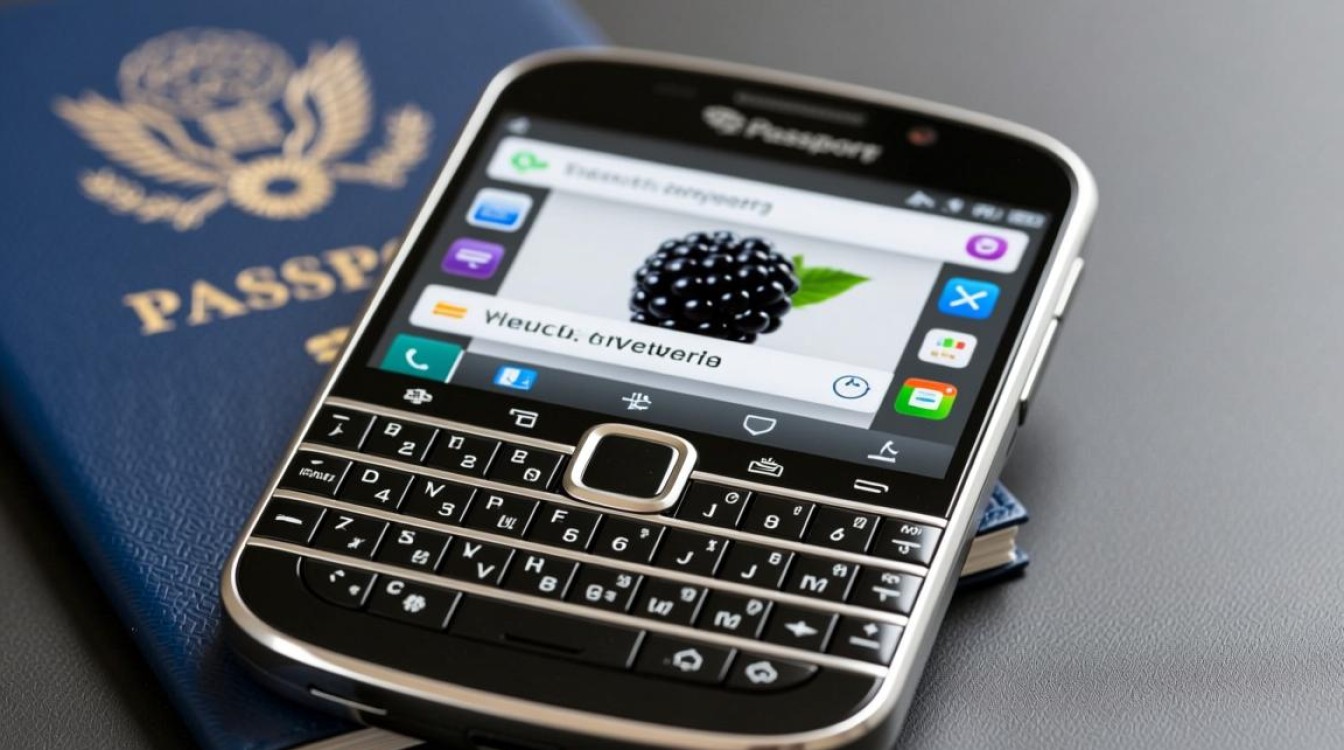
常见开机报错类型及初步判断
黑莓passport开机报错的表现形式多样,不同错误代码或提示信息往往指向不同的问题,常见的报错类型包括:
- 安全错误:如“Security Error: 102”、“Security wipe failed”等,通常与系统安全验证或数据擦除失败有关。
- 启动失败:如“BlackBerry 10 OS Loading Failed”、“Device OS not loaded”等,多由系统文件损坏或存储异常导致。
- 硬件检测错误:如“Hardware Failure: 355”、“Battery Disconnected”等,可能涉及电池、主板等硬件故障。
- 应用冲突:开机停留在加载界面或提示“Application Error”,通常由第三方应用兼容性问题引发。
初步判断错误类型时,用户需仔细观察屏幕提示,记录完整的错误代码或信息,为后续排查提供依据。
软件层面问题排查与解决
大多数开机报错问题源于软件故障,用户可按以下步骤逐一排查:
强制重启与恢复出厂设置
设备死机或临时性系统错误可能导致开机异常,尝试长按电源键约10秒强制重启,若无效,可进入恢复模式:
- 同时按住“音量+”键和“电源键”约15秒,进入黑莓标志界面后松开,选择“Restart”选项。
- 若恢复无效且怀疑系统配置问题,可通过“BlackBerry Link”电脑端执行“安全擦除”(Security Wipe),注意备份数据避免丢失。
系统更新与回滚
系统漏洞或版本不兼容可能引发错误,连接Wi-Fi后,进入“设置”-“关于设备”-“系统更新”,检查并安装最新补丁,若报错出现在更新后,尝试通过“BlackBerry Link”回滚至稳定版本。
第三方应用管理
卸载最近安装的应用或可疑软件,开机时按住“音量-”键进入安全模式,仅预装应用运行,若设备恢复正常,说明为第三方应用冲突,需逐一卸载可疑应用。
硬件层面问题排查与解决
若软件排查无效,需考虑硬件故障的可能性:
电池与电源适配器检查
电量不足或电池老化可能导致开机失败,更换原装充电器充电30分钟后尝试开机,若设备可识别但无法启动,可能是电池接触氧化,用棉签蘸酒精清理触点或更换新电池。
存储与SIM卡检测
SIM卡或存储芯片接触不良也可能引发报错,关机后取出SIM卡和microSD卡,用橡皮擦轻擦金属触点后重新插入,若设备支持外置存储,尝试移除microSD卡后开机。
硬件故障诊断
若以上操作无效,可能涉及主板、屏幕等硬件损坏,可通过黑莓官方客服或第三方维修点进行硬件检测,重点排查电源管理芯片、存储芯片等核心组件。
进阶解决方案与预防措施
对于复杂错误,用户可尝试以下进阶方法:
- 刷机修复:下载对应型号的官方固件,通过“BlackBerry Link”或“Sachesi”工具进行刷机操作(需具备一定技术基础)。
- 售后支持:若设备在保修期内,联系黑莓官方售后进行免费检测或更换。
为预防开机报错,建议用户定期备份数据、避免安装来源不明的应用,并在高温、潮湿环境下使用设备。
相关问答FAQs
Q1:黑莓passport开机显示“Security Error: 102”怎么办?
A:该错误通常表示安全验证失败,首先尝试通过电脑端“BlackBerry Link”执行安全擦除并重装系统,若无效,可能是硬件安全模块故障,需联系专业维修点检测。
Q2:设备无法开机,但连接电脑后有充电提示,如何解决?
A:此情况多为系统文件损坏,建议使用Sachesi等工具刷入官方固件修复,若刷机失败,可能是主板电源管理芯片异常,需更换硬件。