电视机无法投射是现代家庭娱乐中常见的问题,可能由多种原因导致,包括设备连接错误、网络设置不当、软件故障或硬件损坏等,要解决这个问题,首先需要明确故障的具体表现,例如是所有设备都无法投射,还是特定设备出现问题;是连接失败,还是投射过程中断,可以从以下几个方面逐步排查和解决。
检查设备连接与设置
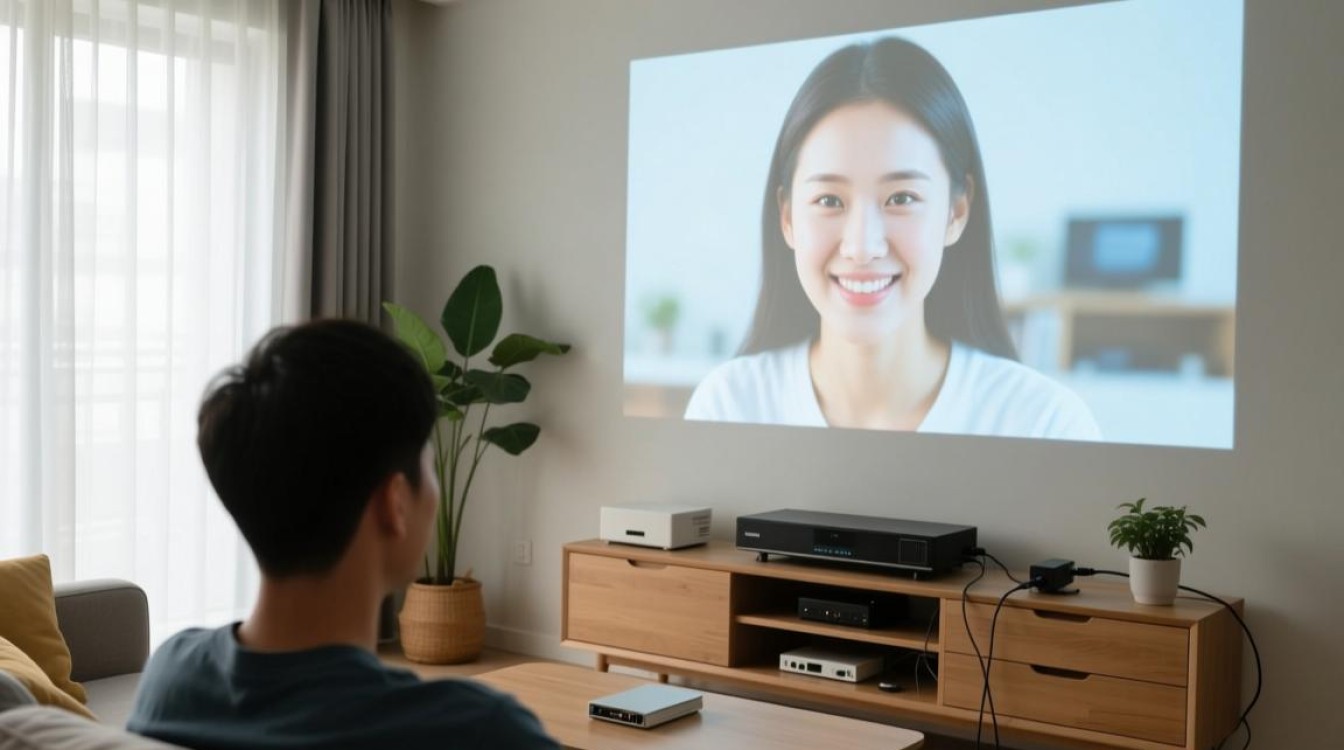
设备连接问题是导致无法投射的首要原因,确认投射设备(如手机、平板或电脑)与电视是否处于同一Wi-Fi网络下,大多数智能电视和投射协议(如Miracast、AirPlay或Chromecast)要求设备在同一局域网内才能正常通信,如果网络不同,请修改设备连接至相同的Wi-Fi网络。
检查物理连接线缆,如果使用HDMI线连接,确保线缆完好且两端插紧,部分设备(如笔记本电脑)可能需要手动切换显示模式,可以通过快捷键(如Windows的Win+P组合键)选择“复制”或“扩展”模式,确认电视的输入源是否正确设置为对应的HDMI端口或无线投射模式。
确认网络与协议兼容性
网络稳定性直接影响投射效果,如果Wi-Fi信号弱或频繁断开,可能导致投射失败,建议将路由器靠近电视或设备,或使用5GHz频段以减少干扰,避免在网络高峰期进行大流量投射操作。
协议兼容性也是一个关键因素,不同设备支持的投射协议可能不同,例如苹果设备通常使用AirPlay,而安卓设备更常用Miracast或Google Cast,如果电视不支持设备的投射协议,可以尝试第三方应用(如ApowerMirror、TeamViewer等)作为替代方案,部分电视需要更新固件以支持最新的投射功能,可以在设置中检查是否有可用更新。
排查软件与系统故障
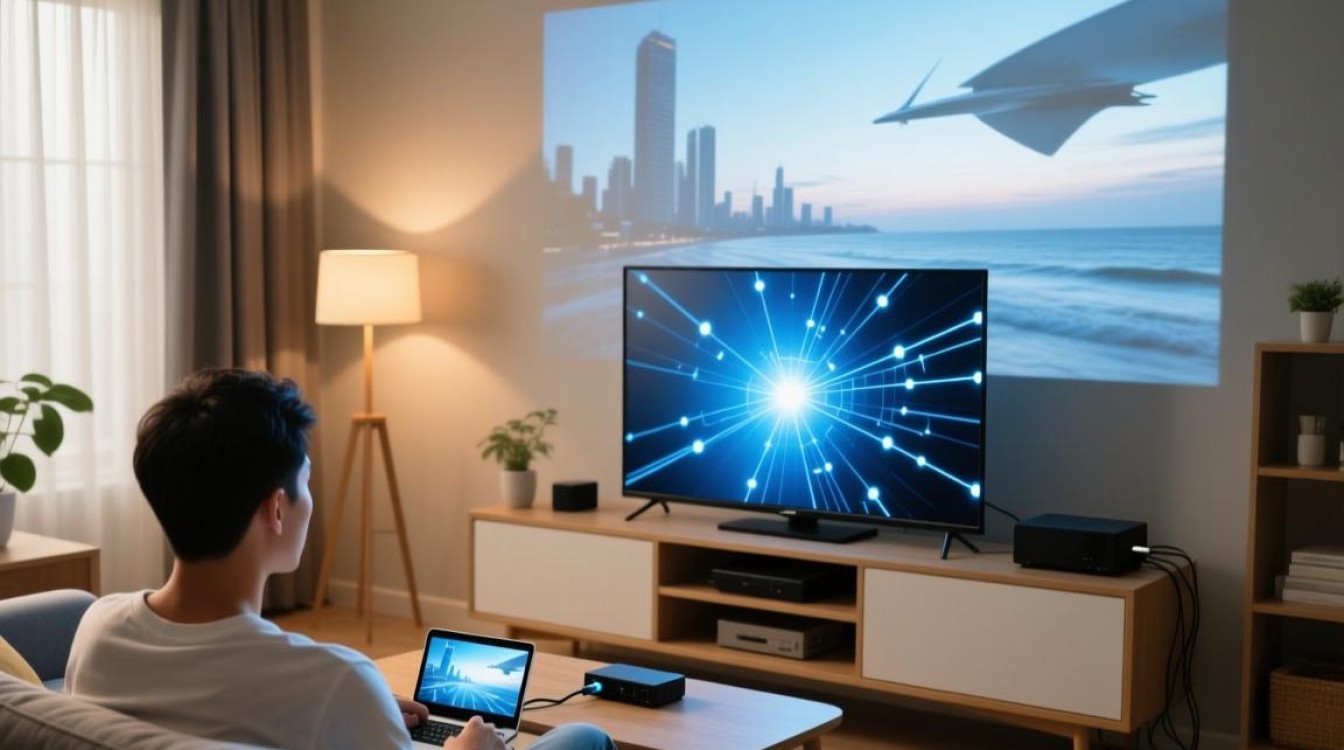
软件问题可能导致投射功能异常,重启电视和投射设备,这可以解决临时性的系统错误,如果问题依旧,检查设备的投射功能是否已开启,安卓设备需在“显示”设置中启用“无线显示”选项,而苹果设备需在控制中心点击“屏幕镜像”。
电视端的投射功能也需要确认,进入电视的设置菜单,找到“屏幕镜像”或“投射”选项,确保功能已启用,部分电视可能需要安装特定的投射应用(如Netflix、YouTube的投射插件),请从官方应用商店下载并安装,清除缓存和重置网络设置有时也能解决软件冲突问题。
硬件故障与外部因素
如果以上步骤均无效,可能是硬件故障,检查电视的Wi-Fi模块或HDMI接口是否损坏,可以尝试连接其他设备测试接口是否正常,投射设备的硬件问题(如天线故障)也可能导致无法投射,建议在其他设备上测试投射功能。
外部因素如电磁干扰或电源问题也可能影响投射效果,确保电视和设备远离微波炉、蓝牙音箱等可能产生干扰的电器,电源不稳定可能导致设备重启,建议使用稳定的电源插座或配备UPS不间断电源。

持续问题的解决方法
如果问题反复出现,可能需要更深入的排查,尝试将电视恢复出厂设置,但注意备份重要数据,恢复后重新配置网络和投射功能,观察是否解决问题,联系电视或设备的制造商技术支持,获取专业的故障诊断和维修建议。
相关问答FAQs
Q1: 为什么我的手机可以搜索到电视,但投射时提示连接失败?
A: 连接失败可能是由于网络协议不匹配或电视端权限设置问题,建议检查电视是否允许未知设备连接,或尝试关闭手机和电视的防火墙后再试,部分电视需要手动确认投射请求,请确保在电视上点击了“允许连接”的提示。
Q2: 投射过程中画面卡顿或声音不同步,如何解决?
A: 画面卡顿通常由网络带宽不足或设备性能限制导致,建议尝试降低投射分辨率(如在手机设置中调整显示分辨率),或关闭其他占用网络的设备,声音不同步可能是电视或设备的音频延迟设置问题,尝试在电视的音频设置中开启“自动同步”功能,或重启设备以重置音频流。