在CentOS系统上搭建WordPress环境需要完成系统初始化、安装必要服务、配置数据库和部署WordPress等步骤,以下是详细的操作指南,帮助您顺利完成环境搭建。
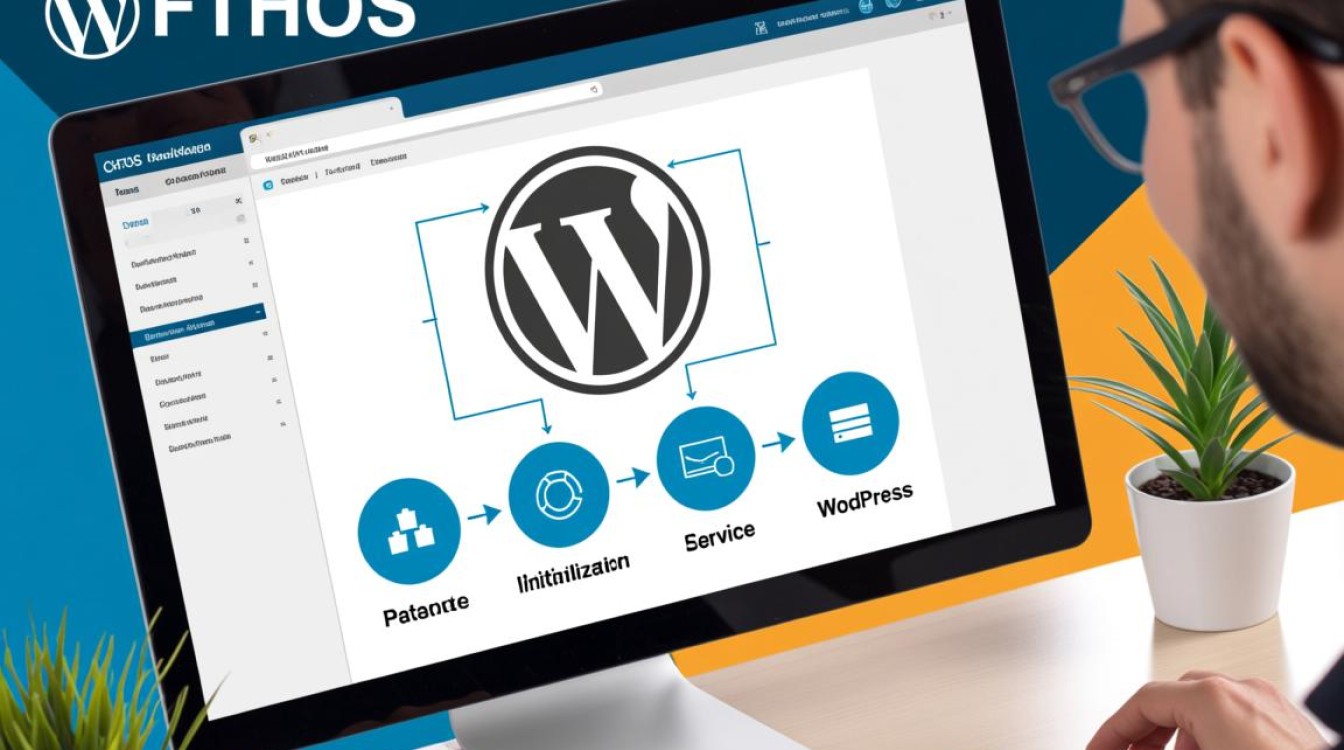
系统初始化与更新
在开始安装前,确保系统处于最新状态,以root用户身份登录,执行以下命令更新系统包:
yum update -y
安装必要的开发工具和库文件:
yum groupinstall "Development Tools" -y
yum install wget vim openssl-devel -y
关闭防火墙和SELinux(生产环境建议配置规则而非直接关闭):
systemctl stop firewalld && systemctl disable firewalld
setenforce 0
sed -i 's/SELINUX=enforcing/SELINUX=disabled/g' /etc/selinux/config
安装Nginx Web服务器
Nginx是一款高性能的HTTP和反向代理服务器,添加EPEL源后安装:
yum install epel-release -y
yum install nginx -y
启动Nginx并设置开机自启:
systemctl start nginx && systemctl enable nginx
检查Nginx状态,确保服务正常运行,默认网站目录位于/usr/share/nginx/html,后续需将WordPress文件放置于此。
安装MariaDB数据库
MariaDB是MySQL的分支,完全兼容MySQL,执行安装命令:
yum install mariadb-server mariadb -y
启动数据库服务并设置开机自启:

systemctl start mariadb && systemctl enable mariadb
运行安全脚本设置root密码和基本安全选项:
mysql_secure_installation
根据提示设置root密码,其他选项建议选择"Y"(删除匿名用户、禁止root远程登录等)。
创建WordPress数据库
登录MariaDB控制台:
mysql -u root -p
执行以下SQL命令创建数据库和用户(替换password为强密码):
CREATE DATABASE wordpress CHARACTER SET utf8mb4 COLLATE utf8mb4_unicode_ci;
CREATE USER 'wordpressuser'@'localhost' IDENTIFIED BY 'your_strong_password';
GRANT ALL PRIVILEGES ON wordpress.* TO 'wordpressuser'@'localhost';
FLUSH PRIVILEGES;
EXIT;
安装PHP及相关扩展
WordPress需要PHP环境支持,安装PHP 7.4及必要扩展:
yum install https://dl.fedoraproject.org/pub/epel/epel-release-latest-7.noarch.rpm -y
yum install http://rpms.remirepo.net/enterprise/remi-release-7.rpm -y
yum install yum-utils -y
yum-config-manager --enable remi-php74
yum install php php-fpm php-mysql php-gd php-mbstring php-xml php-curl php-zip -y
启动PHP-FPM服务并设置开机自启:
systemctl start php-fpm && systemctl enable php-fpm
检查PHP版本确认安装成功:
php -v
下载并配置WordPress
切换到网站目录下载WordPress:
cd /usr/share/nginx/html
wget https://wordpress.org/latest.tar.gz
tar -xzvf latest.tar.gz
mv wordpress/* . && rm -rf wordpress latest.tar.gz
设置正确的目录权限:
chown -R nginx:nginx /usr/share/nginx/html
chmod -R 755 /usr/share/nginx/html
编辑Nginx配置文件/etc/nginx/nginx.conf,在server块中添加以下内容:
location / {
    index index.php index.html index.htm;
}
location ~ \.php$ {
    fastcgi_pass 127.0.0.1:9000;
    fastcgi_index index.php;
    fastcgi_param SCRIPT_FILENAME $document_root$fastcgi_script_name;
    include fastcgi_params;
}
重启Nginx和PHP-FPM服务使配置生效:
systemctl restart nginx php-fpm
完成Web安装
通过浏览器访问服务器IP地址,按照WordPress安装向导完成配置,输入之前创建的数据库名、用户名和密码,设置管理员账户信息后即可登录使用。
FAQs
Q1: 安装过程中提示"Permission denied"如何解决?
A: 检查网站目录所有者是否为nginx用户,执行chown -R nginx:nginx /usr/share/nginx/html重新设置权限。
Q2: 如何优化WordPress性能?
A: 可安装Redis缓存插件、启用浏览器静态资源缓存、配置CDN加速,并定期清理数据库冗余数据。