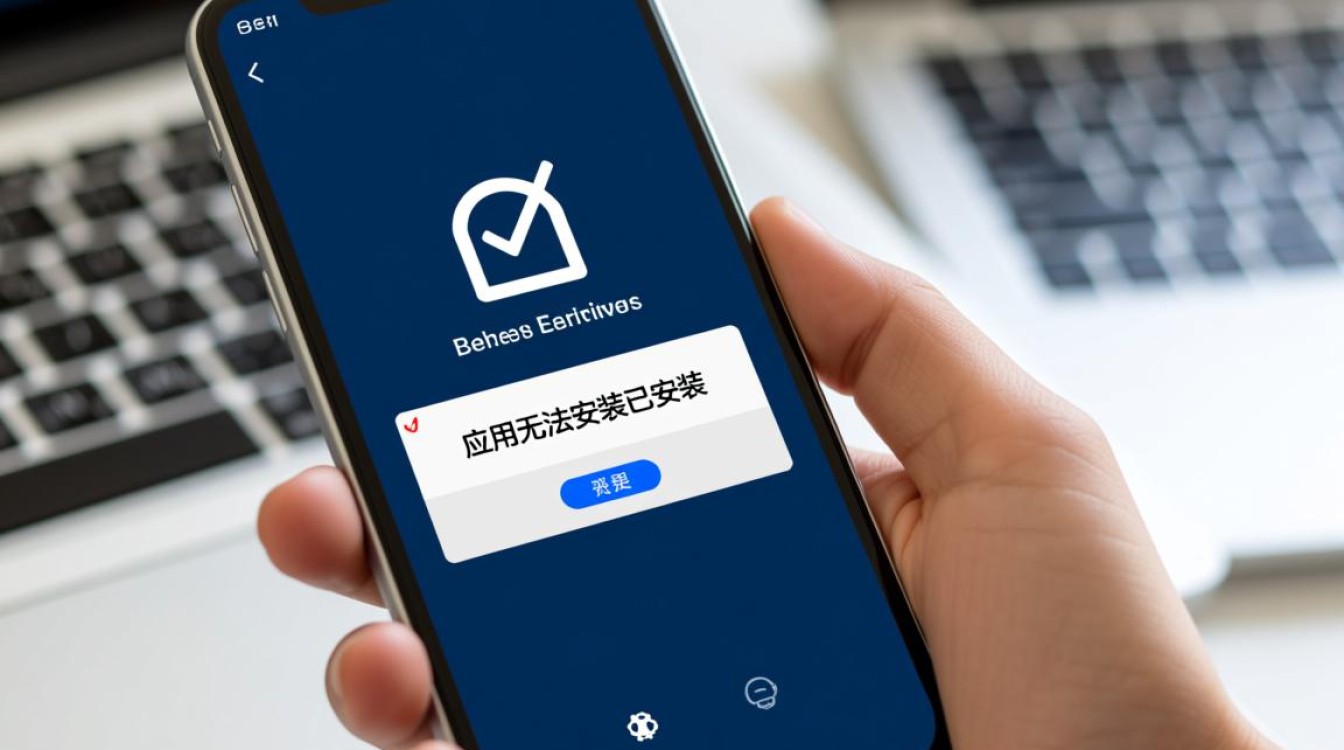
在数字时代,应用程序已成为我们日常生活和工作中不可或缺的工具,许多用户都曾遇到过“应用无法安装已安装”的提示,这不仅令人困惑,还可能影响正常使用,这一现象通常出现在尝试安装新应用或更新现有应用时,系统提示“应用已安装”或“安装失败”,导致用户无法完成操作,要解决这一问题,首先需要了解其背后的原因,再采取针对性的措施。

常见原因分析
应用重复安装
最常见的情况是用户已在设备上安装了目标应用,但忘记或未注意到其存在,从不同渠道下载同一应用,或在系统自带应用商店和第三方平台重复安装,系统会检测到应用已存在,从而阻止重复安装以避免资源浪费。
安装包冲突
部分应用可能存在多个版本(如免费版、付费版),或与设备上已安装的其他应用存在组件冲突,两个应用共享同一动态链接库(DLL)文件,但版本不兼容,导致安装过程被中断或拒绝。
权限或存储问题
设备的存储空间不足、应用安装权限未开启,或系统分区(如Android的/system分区)只读,都会导致安装失败,某些设备需要开启“未知来源应用”安装权限,否则无法安装第三方应用。
系统或缓存错误
系统缓存文件损坏、应用商店数据异常,或操作系统版本过旧,都可能引发“应用无法安装已安装”的提示,Android系统的Google Play商店缓存堆积过多,可能导致安装逻辑混乱。
解决方法与步骤
检查应用是否已安装
进入设备的“应用管理”列表,搜索目标应用名称,若发现已安装,可直接卸载后重新安装,或通过应用商店更新至最新版本,对于预装系统应用,可能需要通过“停用”而非卸载来解决问题。
清理安装包与缓存
删除设备中的安装包文件(如APK、IPA),并清理应用商店的缓存,以Android设备为例,可进入“设置-存储-缓存数据”清除缓存,或卸载应用商店后重新安装。
检查存储空间与权限
确保设备有足够的可用存储空间(至少留出100MB余量),并开启“未知来源应用”安装权限,路径通常为“设置-安全-未知来源应用”,对于iOS设备,需通过App Store下载,避免第三方安装包。
更新系统与应用商店
检查操作系统版本是否过旧,必要时升级至最新版,更新应用商店(如Google Play、Apple App Store)至最新版本,以修复已知的安装逻辑错误。
重启设备或重置安装服务
若问题仍未解决,可尝试重启设备,对于Android用户,还可通过“设置-应用-应用管理-Google Play服务-清除数据与缓存”重置安装服务。
预防措施
避免重复安装
从官方渠道(如Google Play、App Store)下载应用,避免通过多个平台安装同一应用,定期检查已安装应用列表,清理冗余软件。

定期维护设备
定期清理系统缓存、卸载无用应用,并保持系统版本更新,对于安卓设备,建议使用“开发者选项”中的“清除安装包缓存”功能优化安装环境。
注意权限与安全设置
仅在必要时开启“未知来源应用”权限,并安装来自可信来源的应用,避免使用来源不明的安装包,以防恶意软件干扰。
相关问答FAQs
Q1: 为什么提示“应用已安装”,但我在应用列表中找不到它?
A: 可能是应用被隐藏或停用,对于Android设备,检查“设置-应用-应用管理-显示系统应用”,搜索目标应用并查看是否被停用,对于iOS设备,可能是系统自带应用(如“钱包”),需通过“屏幕使用时间”功能检查是否被限制。
Q2: 卸载应用后仍提示“已安装”,该如何处理?
A: 可能是残留文件导致,尝试手动删除安装包(通常位于Android的“Download”文件夹或iOS的“iTunes”备份目录),或使用第三方清理工具(如CCleaner)扫描残留数据,若问题持续,可恢复设备出厂设置(注意提前备份数据)。