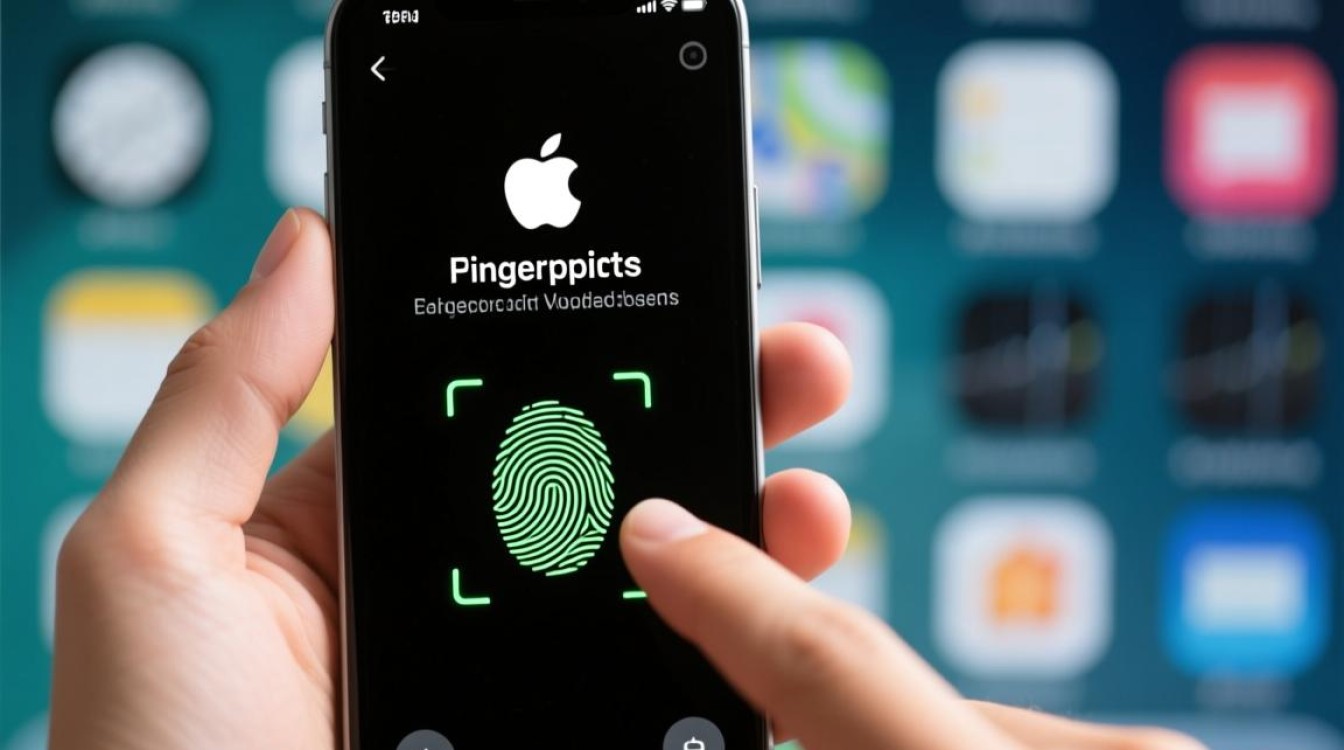
苹果指纹验证报错是许多用户在日常使用中可能遇到的问题,这种情况不仅影响使用体验,还可能让人对设备的安全性产生疑虑,指纹验证作为苹果设备的一项便捷功能,其稳定性通常较高,但偶尔出现的错误提示往往与硬件、软件或用户操作习惯有关,以下从常见原因、解决方法及预防措施三个方面进行详细分析,帮助用户快速定位并解决问题。
常见错误类型及可能原因
苹果指纹验证报错通常表现为“无法识别指纹”、“请重试”或“指纹已损坏”等提示,这些错误可能源于多种原因,包括硬件问题、软件故障或用户操作不当,硬件方面,Home按键(或面容ID传感器)的污渍、磨损或损坏都可能导致指纹读取失败,手指潮湿、有油污或屏幕保护膜过厚,都可能影响传感器对指纹的识别精度,软件方面,系统版本过旧、应用缓存冲突或系统文件损坏也可能引发验证失败,如果用户录入的指纹质量不佳或指纹本身因受伤、磨损发生变化,同样会导致验证失败。
逐步排查与解决方法
面对指纹验证报错,用户可以按照以下步骤逐一排查问题,清洁设备,使用干燥、柔软的布擦拭Home按键和屏幕,确保没有灰尘、油污或水分残留,如果是面容ID设备,还需检查摄像头和传感器是否被遮挡,检查手指状态,确保手指干燥、清洁,且录入指纹的部位没有明显变化,如果手指受伤或出汗较多,建议尝试使用其他手指或等待恢复后再试,第三,重启设备,简单的重启可以解决临时的软件故障,清除缓存冲突,长按电源键滑动关机,等待30秒后重新开机即可。
如果上述步骤无效,可以尝试重新录入指纹,进入“设置-面容ID与密码”(或“触控ID与密码”),选择“添加指纹”或“重新录入指纹”,按照系统提示完成操作,录入时,确保覆盖不同角度和压力,以提高识别精度,对于系统问题,建议检查设备是否为最新版本,进入“设置-通用-软件更新”进行升级,若问题仍存在,可尝试还原所有设置(不会删除数据),或通过iTunes/Finder恢复设备(需提前备份数据)。
预防措施与日常维护
为减少指纹验证报错的发生,用户在日常使用中应注意一些细节,保持设备清洁,定期擦拭Home按键和屏幕,避免使用化学溶剂或尖锐物品清洁,选择质量良好的屏幕保护膜,避免过厚或带有纹理的膜影响传感器识别,第三,录入高质量的指纹,确保手指干净且录入时覆盖多个角度,避免在极端环境下使用设备,如高温、高湿度或低温环境,这些都可能影响传感器性能,定期备份数据,并在系统更新前确认兼容性,也能有效减少软件故障的风险。
相关问答FAQs
为什么我的iPhone显示“指纹已损坏”?
“指纹已损坏”通常是由于系统文件错误或传感器硬件故障导致,首先尝试重启设备,若无效可进入“设置-通用-还原”,选择“还原所有设置”,若问题依旧,可能是Home按键或面容ID传感器硬件损坏,建议联系苹果官方售后检测维修。
重新录入指纹后仍无法识别,怎么办?
若重新录入指纹后仍无法识别,可能是传感器硬件问题或系统版本不兼容,建议检查设备系统是否为最新版本,并尝试在“设置-面容ID与密码”中删除所有指纹后重新录入,若问题持续,可能需要联系苹果支持进行硬件检测。