用光盘无法安装系统的情况在电脑维护和重装过程中并不少见,可能由多种原因导致,了解这些原因及对应的解决方法,能够有效帮助用户顺利完成系统安装,以下从常见问题、排查步骤和替代方案三个方面进行详细说明。
光驱或光盘本身的问题
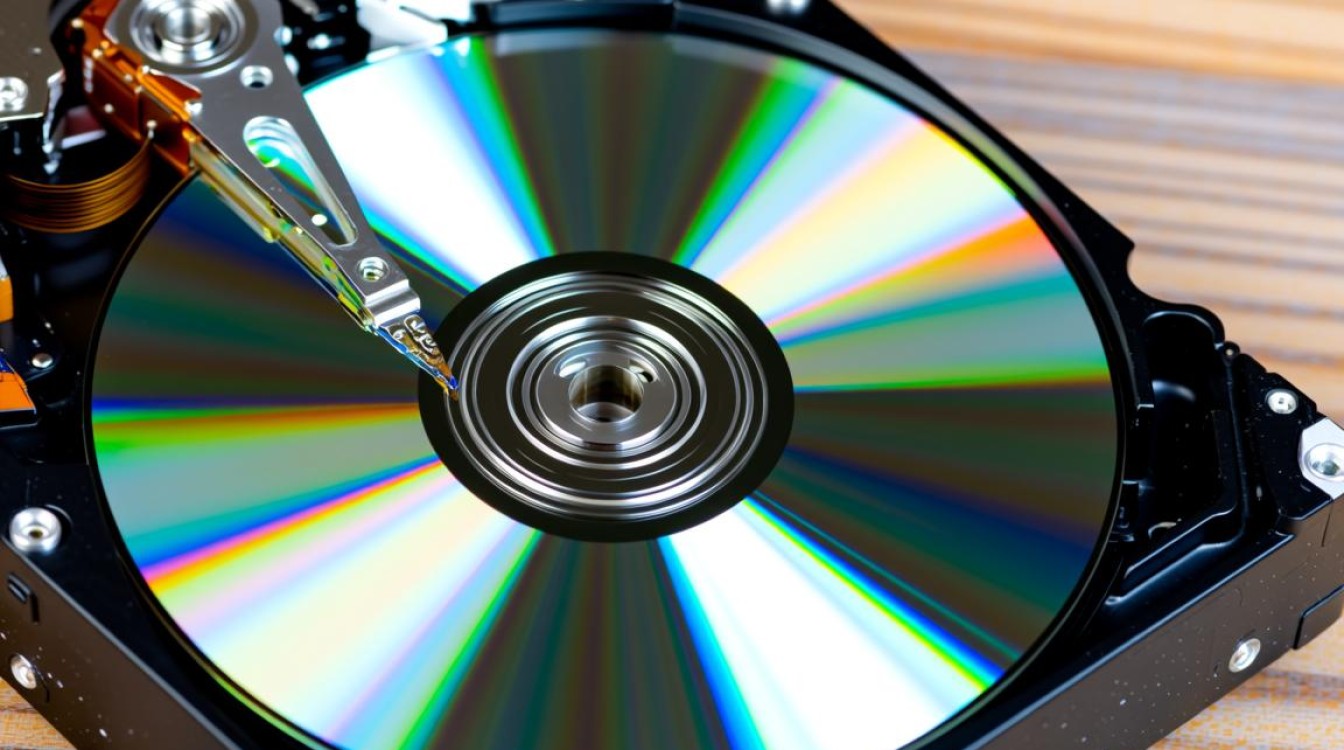
光驱老化或故障是导致无法读取光盘的常见原因之一,随着使用时间增长,光驱的激光头可能出现磨损或积灰,导致读取能力下降,光盘表面划伤、污渍或光盘质量不佳也会影响数据读取,建议用户先检查光盘是否有明显损伤,并尝试在其他电脑上读取该光盘,以确认是否为光盘本身的问题,如果其他电脑也无法读取,则可能是光盘损坏;若仅当前光驱无法读取,则需考虑光驱硬件故障。
BIOS设置中的启动项错误
BIOS(基本输入输出系统)是电脑启动时运行的固件程序,其中启动项的设置直接影响系统安装过程,如果光驱未被正确识别或未设置为第一启动项,电脑将无法从光盘启动,用户可以在开机时按下特定键(如F2、F10或Del)进入BIOS界面,检查“Boot”或“启动”选项中是否包含光驱设备,并将其设置为优先启动项,部分新型号电脑可能默认禁用光驱启动,需手动启用相关选项。
系统安装文件不完整或损坏
即使光驱和光盘正常,若系统安装文件本身不完整或损坏,也会导致安装失败,用户可以通过检查光盘文件的完整性来验证这一点,将光盘插入光驱后,打开“我的电脑”或“此电脑”,右键点击光盘图标选择“打开”,查看是否存在“sources”文件夹及“install.wim”等关键文件,如果文件缺失或大小异常,可能需要重新下载或制作系统安装光盘。
硬件兼容性问题
某些老旧电脑或特殊硬件配置可能与系统安装光盘不兼容,64位系统安装光盘可能在仅支持32位的电脑上无法运行,或者某些主板需要更新BIOS版本才能识别新型安装介质,硬盘模式(如AHCI与IDE)的设置错误也可能导致安装失败,用户需确认电脑硬件是否符合系统安装要求,并在BIOS中调整硬盘模式为推荐设置。
替代安装方案
如果通过光盘安装系统的方式不可行,用户可以选择其他更便捷的替代方案,使用U盘安装系统是目前的主流方法,只需准备一个容量不低于8GB的U盘,并借助微软官方工具(如Media Creation Tool)制作启动盘,相比光盘,U盘的读取速度更快,且不易损坏,通过网络安装(PXE启动)或移动硬盘安装也是可行的选择,尤其适用于没有光驱的笔记本电脑。
当遇到光盘无法安装系统的问题时,建议用户按照以下步骤逐一排查:
- 检查光盘和光驱是否正常工作;
- 进入BIOS确认启动项设置;
- 验证系统安装文件的完整性;
- 确认硬件兼容性及BIOS设置;
- 若问题依旧,改用U盘等其他安装方式。
通过以上方法,大多数光盘安装失败的问题都能得到有效解决,若仍无法解决,可能需要寻求专业技术人员的帮助。
相关问答FAQs
Q1:为什么我的电脑无法从光盘启动,提示“Boot failed”或“No bootable device”?
A:这通常是由于BIOS中未正确设置光驱为第一启动项,或光驱未被识别,建议进入BIOS检查启动顺序,并确保光驱连接正常,光盘损坏或光驱故障也可能导致此问题,可尝试更换光盘或光驱测试。
Q2:用光盘安装系统时提示“文件损坏无法继续安装”,如何解决?
A:该错误表明系统安装文件不完整或损坏,建议重新下载系统镜像文件,并使用官方工具(如Windows USB/DVD Download Tool)重新制作安装光盘或U盘,检查光盘是否有划伤,或尝试更换其他品牌的光盘进行安装。