在Visual Studio 2008(VS2008)开发环境中,断点是调试代码的核心工具,但有时开发者会遇到“无法断点”的问题,导致调试功能失效,这一问题可能由多种因素引起,本文将分析常见原因并提供解决方案,帮助开发者快速恢复调试功能。
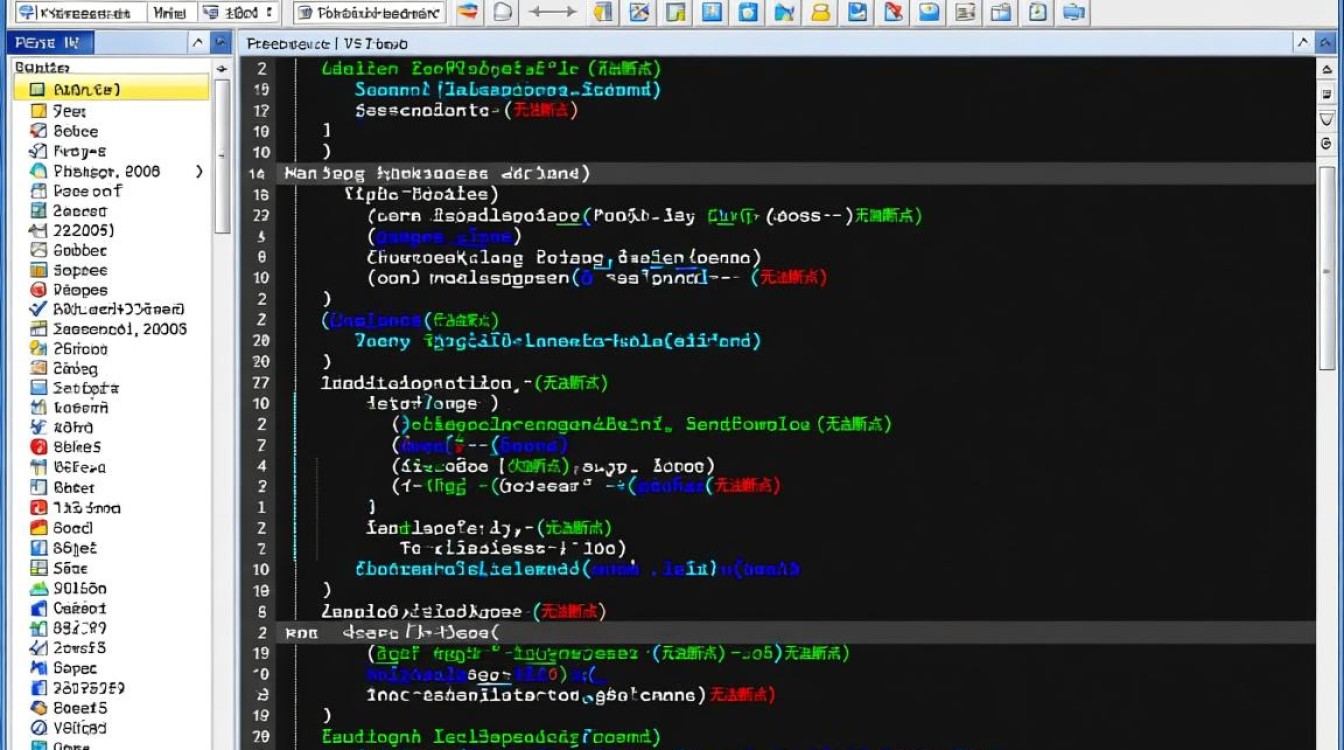
断点未生效的可能原因
-
代码未编译或未正确生成符号文件
断点依赖于调试符号(PDB文件),若代码未编译或符号文件未正确生成,断点将显示为空心圆且无法触发,检查项目是否已生成可执行文件,并在输出目录中确认PDB文件是否存在。 -
优化级别过高
启用编译优化(如/O2或/Ox)可能导致调试器无法准确映射代码行,使断点失效,检查项目属性中的“优化”选项,将其设置为“禁用”或“最小化”。 -
目标进程未以调试模式启动
若直接运行程序而非通过调试器启动,断点将无法捕获,确保使用F5或“调试”菜单启动程序,而非Ctrl+F5(非调试模式)。
环境配置问题
-
调试符号路径错误
若符号文件位于非预期路径,调试器可能无法加载,在“调试”>“选项”>“调试”>“符号”中,添加正确的PDB文件路径或启用“Microsoft符号服务器”自动下载符号。 -
异常设置被忽略
某些异常(如“公共语言运行时异常”)默认未被捕获,可能导致断点跳过,在“调试”>“窗口”>“异常设置”中,确保相关异常的“抛出时中断”已勾选。 -
托管代码调试未启用
若项目涉及.NET Framework托管代码,需在项目属性>“调试”选项卡中勾选“启用非托管代码调试”和“启用Visual Studio托管编辑器”。
项目与解决方案级问题
-
项目平台配置不匹配
若项目编译平台(如x86)与运行环境(如x64)不一致,断点可能失效,检查解决方案配置管理器,确保目标平台与运行环境一致。 -
解决方案文件损坏
损坏的.sln文件可能导致调试器行为异常,尝试创建新解决方案并添加现有项目,或备份后重建解决方案文件。
-
扩展或插件冲突
第三方调试插件或VS2008扩展可能与调试器冲突,尝试以安全模式启动VS2008(通过命令行“devenv /safemode”),排查冲突扩展。
系统与外部因素
-
杀毒软件或防火墙拦截
安全软件可能阻止调试器附加到进程,暂时关闭杀毒软件或防火墙,或添加VS2008及调试器进程到白名单。 -
用户权限不足
调试需要管理员权限,尤其是在调试系统级进程时,以管理员身份运行VS2008,并确保账户具有调试权限。 -
Windows调试工具冲突
若系统安装了WinDbg等调试工具,可能与VS2008的调试器冲突,尝试卸载或禁用冲突工具。
逐步排查与解决方案
-
验证断点状态
检查断点图标是否为空心圆(表示未绑定),右键点击断点选择“条件”或“命中次数”,排除逻辑问题。 -
清理并重新生成解决方案
删除bin和obj文件夹,右键解决方案选择“重新生成”,确保最新代码和符号文件已生成。 -
重置VS2008设置
通过“命令”>“工具”>“重置VS设置”恢复默认配置,排除用户设置损坏问题。
预防与最佳实践
-
定期更新VS2008
安装最新的Service Pack和补丁,修复已知的调试问题。
-
使用版本控制管理
通过Git等工具管理代码,避免手动修改导致配置混乱。 -
记录调试环境
记录项目配置、依赖项及调试器设置,便于快速复现和解决问题。
FAQs
Q1:断点显示为空心圆且无法触发,如何解决?
A1:首先检查代码是否已编译且PDB文件存在,确保项目未启用优化,尝试重新生成解决方案,并验证调试符号路径是否正确,若问题持续,检查异常设置或以管理员身份运行VS2008。
Q2:调试时提示“无法附加到进程”,如何处理?
A2:通常由权限不足或安全软件拦截导致,尝试以管理员身份启动VS2008,暂时关闭杀毒软件或防火墙,若为.NET程序,确保“启用非托管代码调试”已勾选,并检查目标进程是否为托管代码。