思科设备在网络架构中扮演着至关重要的角色,其路由功能是确保数据包正确传输的核心,在实际运维过程中,工程师可能会遇到“思科删除路由报错”的问题,这不仅影响网络配置效率,还可能导致路由表不稳定或业务中断,本文将深入分析该问题的常见原因、排查步骤及解决方案,并提供实用建议以预防类似故障。
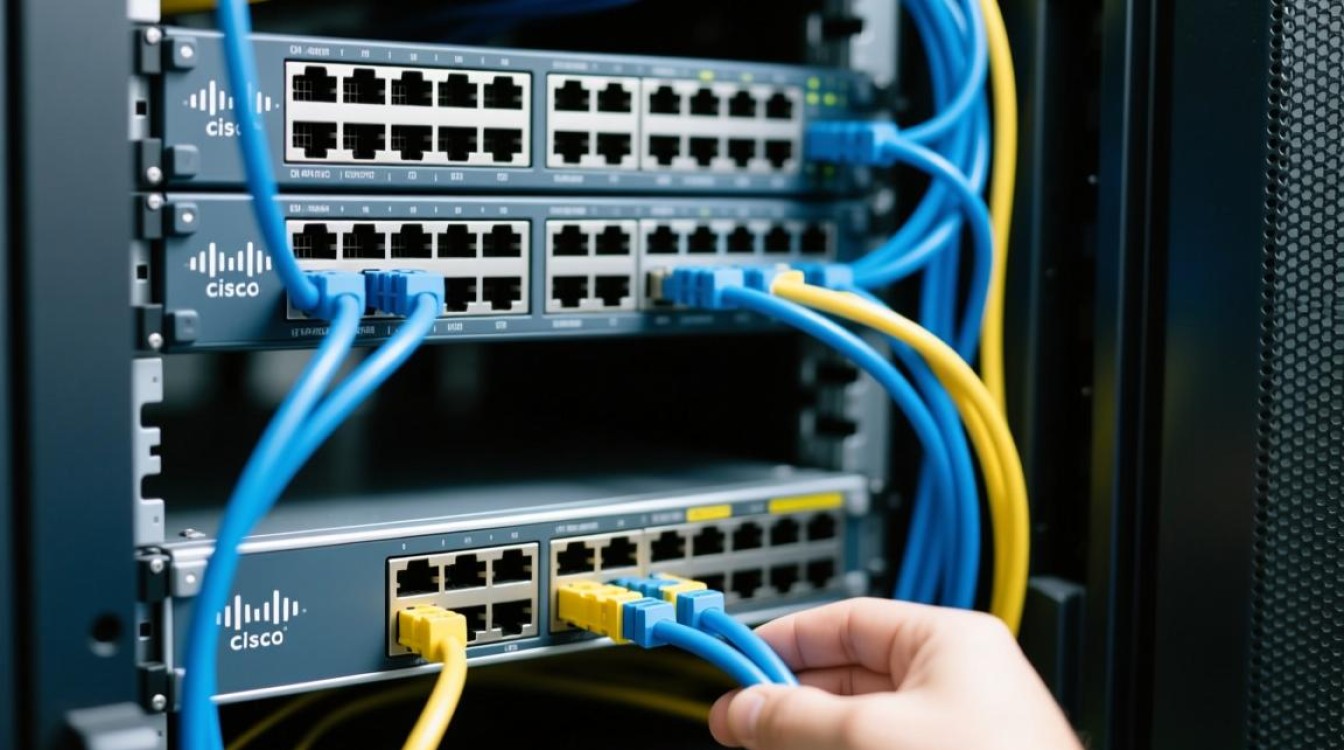
常见报错类型及可能原因
当尝试在思科设备上删除路由时,系统可能会返回多种错误信息。“%Route not found”表示目标路由不存在,可能是输入错误或路由已被其他机制覆盖;“%Permission denied”则提示权限不足,当前用户不具备删除路由的权限;“%Cannot delete route in use”表明路由正在被其他进程(如动态路由协议或策略路由)引用,无法直接删除,硬件故障或软件Bug也可能导致异常报错,尤其是设备运行时间较长或未及时升级系统版本时。
权限与用户等级检查
思科设备采用分级权限管理,不同用户等级(如User Exec、Privileged Exec、Global Configuration)拥有不同的操作权限,删除路由通常需要进入全局配置模式,且用户等级需达到15(最高权限),若报错提示权限不足,需确认当前用户等级,可通过命令enable secret设置特权密码,或使用enable level命令临时提升权限,对于网络设备接入控制(如AAA认证),还需检查用户角色是否包含路由修改权限。
路由存在性与状态确认
在执行删除命令前,需先验证目标路由是否存在于路由表中,使用show ip route [目标网络]命令可查看路由详情,包括下一跳、管理距离等,若路由未显示,可能是输入的网络地址/掩码格式错误(如未使用反掩码或CIDR表示法),动态路由协议(如OSPF、EIGRP)生成的路由可能带有特殊标记(如“O”表示OSPF),这类路由需先禁用相关协议进程或调整路由优先级,而非直接删除静态路由。
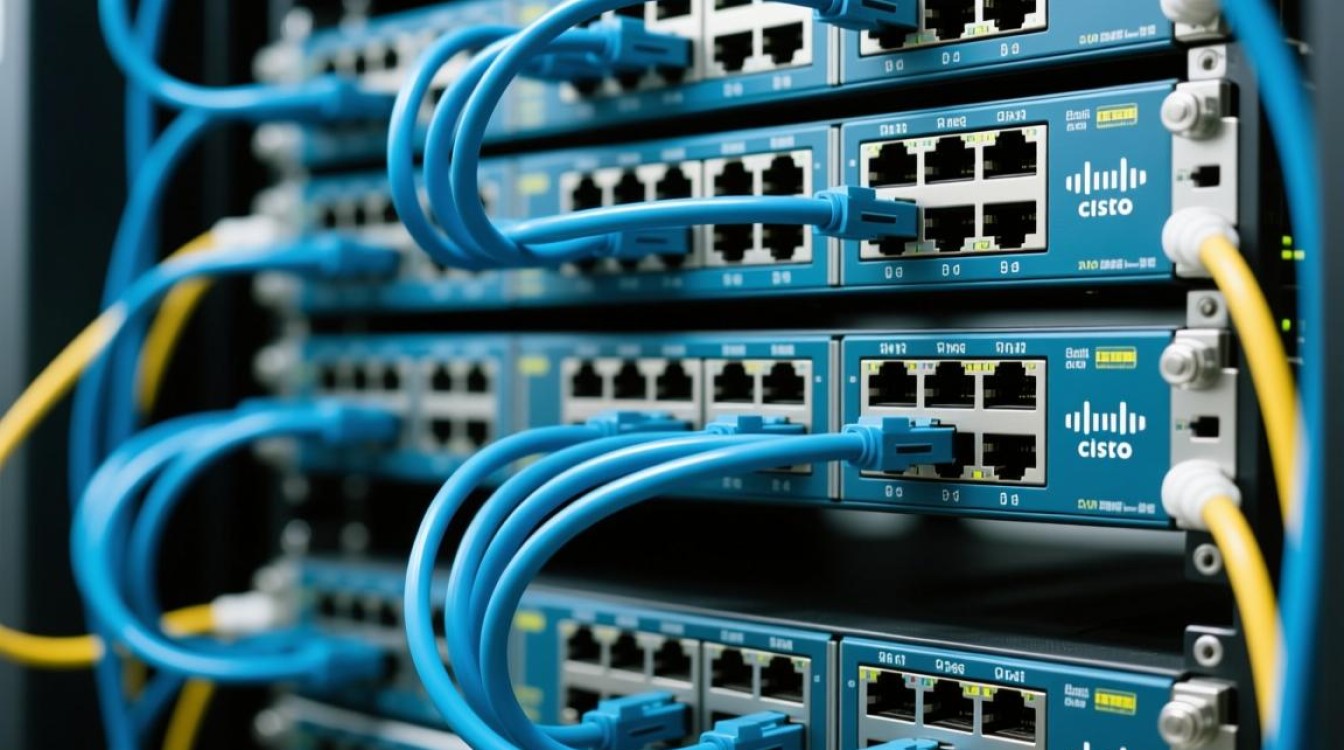
路由依赖性与冲突排查
某些路由可能被策略路由(PBR)、访问控制列表(ACL)或服务质量(QoS)策略引用,若ACL中引用了某路由,删除该路由会导致ACL匹配失败,此时需使用show run | include [关键词]命令查找依赖项,或通过show ip policy查看策略路由关联的路由,对于动态路由协议,需先在协议配置模式下使用no network命令撤销网络宣告,而非直接删除路由表条目。
硬件与软件问题排查
若上述步骤均正常,但仍频繁报错,需考虑设备硬件或软件故障,检查内存使用情况(show memory statistics)和CPU负载(show processes cpu sorted),高负载可能导致命令执行超时,查看系统日志(show logging | include ERROR)确认是否有硬件模块故障或软件Bug,思科官方建议定期升级IOS版本至稳定版,并通过archive download-sw命令备份当前配置,以便快速回滚。
解决方案与最佳实践
针对不同原因,解决方案有所差异:权限不足需调整用户等级或AAA配置;路由不存在则需检查命令语法;路由依赖性需先解除引用关系;硬件问题则需重启设备或更换模块,为预防此类问题,建议采用以下措施:1)配置前备份当前路由表(show ip route > backup.txt);2)使用no命令时结合路由明细(如no ip route 192.168.1.0 255.255.255.0);3)对动态路由协议采用分层设计,避免手动删除协议生成的路由;4)建立变更管理流程,重要操作前在测试环境验证。

相关问答FAQs
问题1:删除动态路由协议生成的路由时提示“route is in use”,如何解决?
解答:该错误表明路由正被动态路由协议(如OSPF)管理,需先进入协议配置模式,例如对于OSPF,使用router ospf 1命令进入进程,然后执行no network [目标网络] [通配符掩码]撤销网络宣告,协议进程会自动从路由表中移除相关路由,若需立即删除,可临时降低路由管理距离(distance [数值]),但需注意可能引发路由环路。
问题2:如何批量删除多条静态路由而避免逐条输入命令?
解答:思科设备支持通过配置模式批量操作,首先使用show running-config | include ip route导出所有静态路由配置,保存至文本文件;编辑文件删除不需要的路由条目,然后通过TFTP/FTP上传至设备;最后进入全局配置模式,使用archive download-sw /overwrite应用新配置,对于部分IOS版本,也可尝试no命令结合正则表达式(如no ip route 10.0.0.0 255.0.0.0)批量删除,但需谨慎测试。